수랭을 샀는데 펌프 선을 어디에 꽂아야 하는지 헤더 이름만 보고 멈추는 분이 많습니다. 공랭 대신 라디를 고르는 재미는 있죠. CPU_FAN이 비면 보드가 팬 없음 경고로 부팅을 막을 수 있습니다. 펌프와 라디 팬을 한 칸에 묶으면 RPM 곡선이 온도를 따라가지 못해요. 이번 포스팅에서는 AIO 펌프 헤더를 자세히 알아보도록 하겠습니다. 공랭에서 막 넘어온 상태라면, 펌프·라디·CPU 온도 소스를 나누는 데 도움이 될 것입니다.
모델 순위를 매기지 않습니다. 보드 실크와 쿨러 매뉴얼의 헤더 이름이 우선이에요.
| 참고 추정 | 강매 없음
팬만 돌고 펌프가 꺼진 상태를 저소음으로 착각하기 쉽습니다. 장착 직후 블록이 미지근한지, 소프트웨어의 펌프 RPM이 0인지 보세요. 0이면 헤더와 전원 갈래를 다시 찾습니다.
펌프 선을 CPU_FAN에 꽂아도 되나?
보드와 쿨러 매뉴얼이 그 칸을 지정하면 됩니다. CPU_FAN이 비면 부팅 경고가 뜨는 보드가 많아, 펌프를 그 칸에 넣는 구성이 흔합니다.
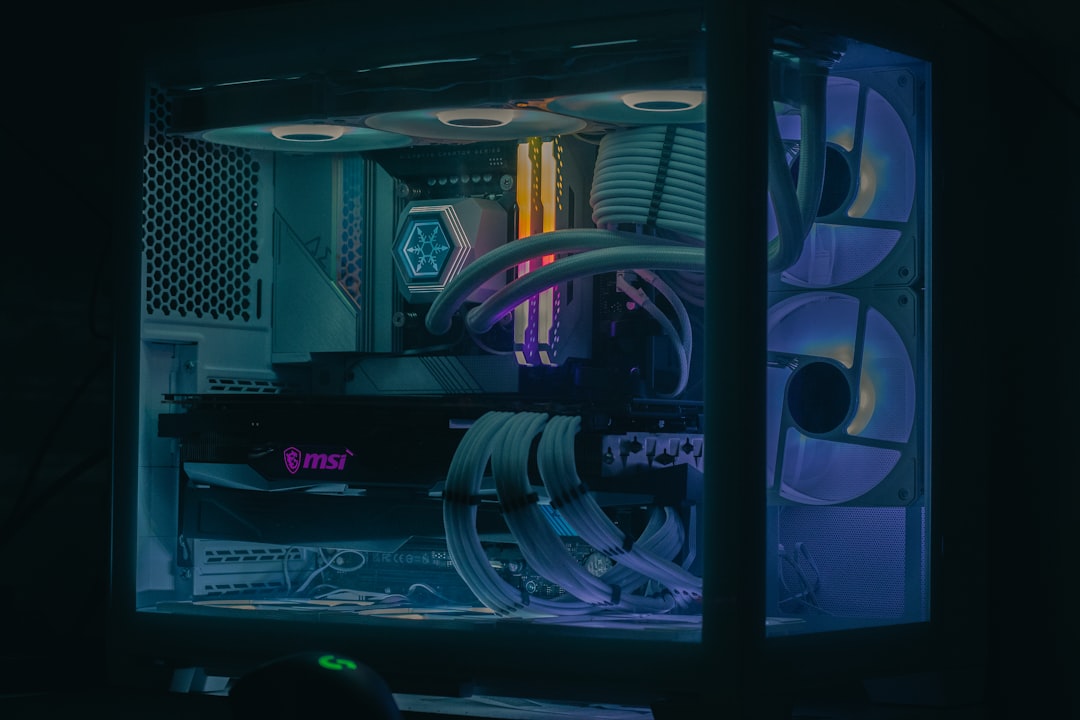
AIO 구성은 펌프 한 줄과 라디 팬 한 묶음이 기본입니다. 펌프를 CPU_FAN, 라디를 CPU_OPT 또는 SYS_FAN에 나누는 그림이 매뉴얼에 있는 제품이 많습니다. 반대로 AIO_PUMP 칸이 따로 있으면 그쪽으로 펌프를 옮기라는 보드도 있습니다. 상자 그림만 보지 말고 보드 PDF의 헤더 표를 여세요.
공랭 vs 수랭 선택 자체는 공랭과 AIO입니다. 이 글은 이미 산 뒤의 선 위치입니다. 높이 mm와 라디 두께는 호환 체크에서 케이스 제한과 맞춰 보세요.
보드가 팬 없음을 에러로 보면?
CPU_FAN RPM이 0이면 경고음이나 화면 메시지로 멈추는 보드가 있습니다. 펌프를 AIO_PUMP에만 넣고 CPU_FAN을 비웠을 때입니다.
해결은 두 갈래입니다. 펌프를 CPU_FAN으로 옮기거나, 바이오스에서 CPU 팬 무시·제로 RPM을 허용하는 항목을 켭니다. 후자는 매뉴얼이 허용할 때만입니다. 경고를 끄고 펌프가 다른 칸에서 도는지를 소프트웨어로 확인하세요.
첫 부팅 팬 곡선과 섞지 마세요. 곡선은 RPM을 온도에 묶는 칸이고, 지금은 꽂는 자리입니다. 팬커브는 헤더가 정해진 뒤에 보세요.
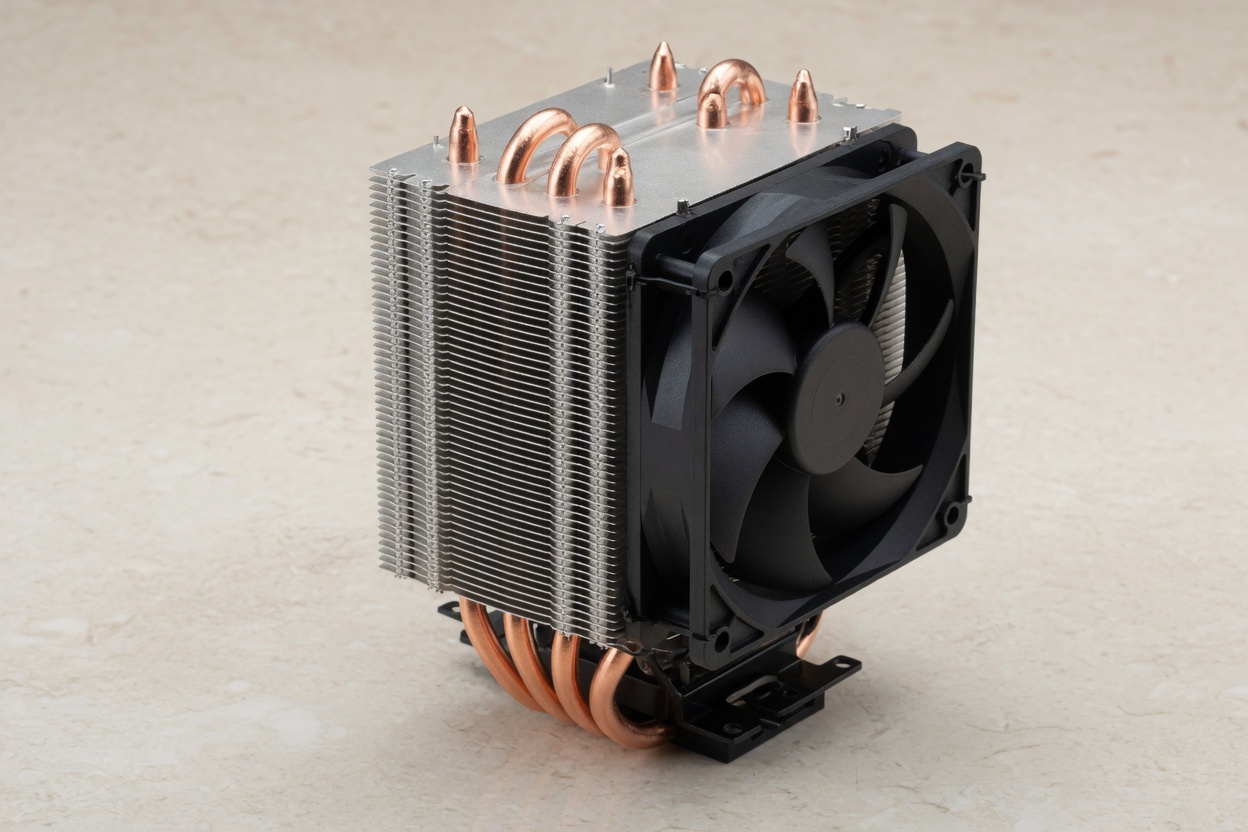
AIO_PUMP와 W_PUMP+ 칸 읽기
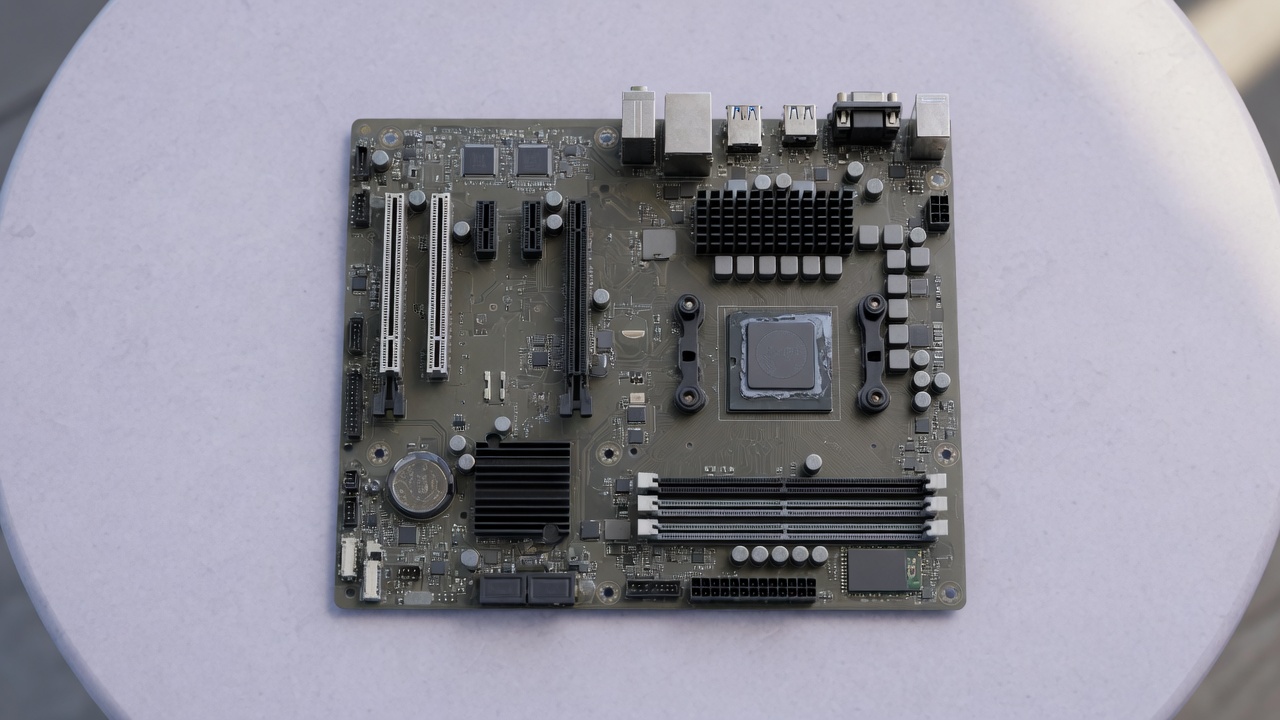
보드 가장자리 실크가 AIO_PUMP, W_PUMP+, PUMP인 제품이 있습니다. 이 칸은 펌프용 전압·PWM 모드로 튜닝된 경우가 많습니다.
DC 모드와 PWM 모드가 갈립니다. 펌프 플러그가 3핀이면 DC, 4핀이면 PWM을 고르는 설명이 흔합니다. 모드를 반대로 두면 펌프가 최대치로만 돌거나 거의 안 돕니다. 소음만 듣고 라디 팬을 의심하기 쉽습니다.
| 선 | 자주 가는 헤더 | 비우면 | 같이 볼 것 |
|---|---|---|---|
| 펌프 | CPU_FAN 또는 AIO_PUMP | 순환 정지, 온도 급상승 | 매뉴얼 지정 칸 |
| 라디 팬 묶음 | CPU_OPT, SYS_FAN | 라디만 뜨거움 | PWM 4핀 방향 |
| 케이스 팬 | CHA_FAN, SYS_FAN | 흡기 부족 | 화살표 방향 |
| ARGB | 5V 3핀 | 색만 꺼짐 | 12V와 분리 |
표는 출발점입니다. 브랜드마다 케이블 색이 다릅니다. 펌프 줄에 작은 PUMP 태그가 있으면 그 줄을 팬 스플리터에 넣지 마세요. 파워 정격은 펌프와 별개입니다. 파워 가늠으로 하한~상한을 보세요.

라디 팬과 펌프를 한 헤더에 묶으면?
한 스플리터로 묶으면 곡선이 하나만 남습니다. 펌프는 일정 RPM을 유지하는 편이 안전한데, 팬처럼 저속부터 올리면 순환이 늦게 돕니다.
라디 팬은 온도에 따라 낮춰도 되는 경우가 많고, 펌프는 매뉴얼의 최소 RPM 아래를 권하지 않는 제품이 있습니다. 따로 꽂을 헤더가 모자라면 펌프를 CPU_FAN에 단독으로 남기고, 라디만 스플리터로 SYS_FAN에 모으세요.
전면 360 라디면 케이스 흡기 팬과 자리가 겹칩니다. 두께와 선 간섭은 흡기와 GPU 길이를 같이 보세요. 누수 위치는 헤더와 다른 칸입니다. AIO 누수 체크에서 펌프 높이를 확인하세요.
공랭 제로 RPM은 팬을 멈추는 기능입니다. 펌프에 그대로 적용하면 순환이 끊길 수 있습니다. 펌프 헤더의 제로 RPM 항목은 기본 끄기인 보드가 많습니다.
누수 걱정과 헤더 선택은 다른 칸
튜브를 위로 둘지, 펌프를 라디보다 낮게 둘지는 기포와 보증 이야기입니다. 헤더 이름은 그 다음입니다.
선을 올바른 칸에 넣어도 라디가 케이스 상단 제한 mm를 넘으면 측판이 안 닫힙니다. 240·280·360 숫자는 케이스 지원 표가 우선입니다. 공랭 타워 높이와 같은 호환 실수입니다. 호환 실수 패턴의 쿨러 높이 칸을 같이 적으세요.
소음이 목표면 펌프 RPM을 최하로 내리기 전에 케이스 팬 방향과 먼지 필터를 보세요. 펌프만 최대치면 저음이 남고, 라디 팬만 최대치면 고음이 납니다. 어느 헤더의 곡선인지를 소프트웨어에서 이름을 바꿔 적어 두면 다음 조정이 쉽습니다.
자주 묻는 질문
펌프를 SYS_FAN에만 꽂아도 되나요?
매뉴얼이 금지하지 않고 RPM이 읽히면 동작하는 보드가 있습니다. 다만 CPU_FAN이 비면 경고가 뜨는 제품이 있어, 펌프를 CPU_FAN에 두는 그림이 더 흔합니다. 보드 PDF를 따르세요.
3핀 펌프를 4핀 헤더에 넣어도 되나요?
키가 맞고 DC 모드를 고르면 되는 경우가 많습니다. PWM으로 두면 최대치만 돌 수 있습니다. 억지로 핀을 한 칸 밀어 넣지 마세요.
라디 팬을 CPU_FAN, 펌프를 케이스 팬에 바꿔 꽂으면요?
팬은 돌아도 펌프가 저속 곡선에 묶일 수 있습니다. 온도가 빨리 오르면 줄을 바꿔 보세요. 태그 글자가 PUMP인 줄을 CPU 쪽 칸에 두는 그림이 안전합니다.
헤더가 모자라면 RGB 허브에 펌프를 넣어도 되나요?
색 허브는 5V/12V LED용입니다. 펌프 전원 줄과 섞지 마세요. 팬 스플리터도 전류 한도를 넘기면 RPM 읽기가 깨집니다. 펌프는 단독 헤더가 우선입니다.
공랭으로 바꾸면 선만 빼면 끝나나요?
펌프·라디 줄을 제거하고 타워의 CPU_FAN을 꽂습니다. 백플레이트가 AIO와 공랭이 다른 소켓이 있습니다. 높이 mm를 케이스와 다시 재세요. 서멀 재도포는 별도 글입니다.
출처
- Corsair AIO 설치 지원 · Corsair
- NZXT 크라켄 지원 · NZXT
- ASUS 보드 헤더 FAQ · ASUS
- Intel 프로세서 전력·쿨링 · Intel
- AMD 데스크톱 프로세서 · AMD